Recommended
-
 Fanuc 0 Parameters Manual GFZ-61410E/03170 pages
 -
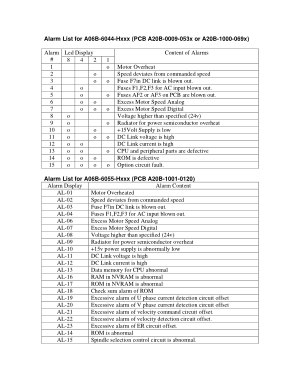 Alarm List for A06B-6044-Hxxx3 pages
 -
 CNC Milling Manual20 pages
 -
-

Cliquez sur le bouton et sélectionnez le fichier .bin que vous avez extrait à l'étape 1. Cliquez sur Mettre à jour (Upgrade) .
Connectez-vous avec vos identifiants (par défaut : admin pour le nom d'utilisateur et admin pour le mot de passe). 4. Lancer la Mise à Jour
Résolution des déconnexions intempestives ou des plantages du système.
si le routeur ne répond plus après la mise à jour.
Cliquez sur l'onglet ou System Tools (Outils système) situé dans le menu de gauche ou du haut. mettre a jour le logiciel sur tenda d305 high quality
Vérifiez que vous avez téléchargé le bon firmware et réessayez.
Correction des failles de sécurité et protection contre les cyberattaques.
Ce guide complet vous explique pas à pas comment installer la dernière version du logiciel sur votre appareil. Les étapes préliminaires avant la mise à jour
Allez dans l'onglet (System Tools) puis cliquez sur Mise à jour du logiciel (Software Upgrade). Cliquez sur le bouton et sélectionnez le fichier
Retournez votre routeur. Repérez l'étiquette blanche collée au dos ou en dessous de l'appareil. Notez précisément : Le modèle exact : La version matérielle : Ver: V1.0 (ou similaire) Étape 2 : Télécharger le firmware officiel
Cliquez sur le bouton (Parcourir) ou Choose File (Choisir un fichier).
et sélectionnez le fichier décompressé précédemment sur votre ordinateur. Cliquez sur "Mettre à jour" et confirmez en cliquant sur Précautions importantes Ne coupez jamais l'alimentation
Download and the file. You will typically need the .bin file contained inside for the upgrade. 3. Access the Admin Panel Cliquez sur l'onglet ou System Tools (Outils système)
Vérifiez la version matérielle (Hardware Version) sous votre routeur (ex: V1.0, V2.0). Installer le firmware d'une autre version matérielle bloquera l'appareil. Guide Étape par Étape : Mise à jour du Tenda D305
. Il est fortement déconseillé de faire la mise à jour via Wi-Fi pour éviter toute coupure de connexion qui pourrait endommager l'appareil.
Cliquez sur la section nommée Firmware Upgrade (Mise à jour du logiciel).
Connectez-vous à l'interface de gestion (souvent 192.168.1.1) pour vérifier le numéro de build actuel du firmware. Étape 1 : Téléchargement du firmware officiel
Saisissez votre mot de passe administrateur (par défaut : admin ). Étape 2 : Naviguer vers la section de mise à jour